A tela Servicos cria processos que ficam rodando o tempo todo na sua conta e voltam sozinhos se pararem. Use para filas do Laravel, Horizon, WebSockets, consumidores de fila do Magento e aplicações Node.js ou Python.
Diferença em relação ao cron: o cron roda um comando em horários definidos e termina; o serviço fica ligado continuamente.
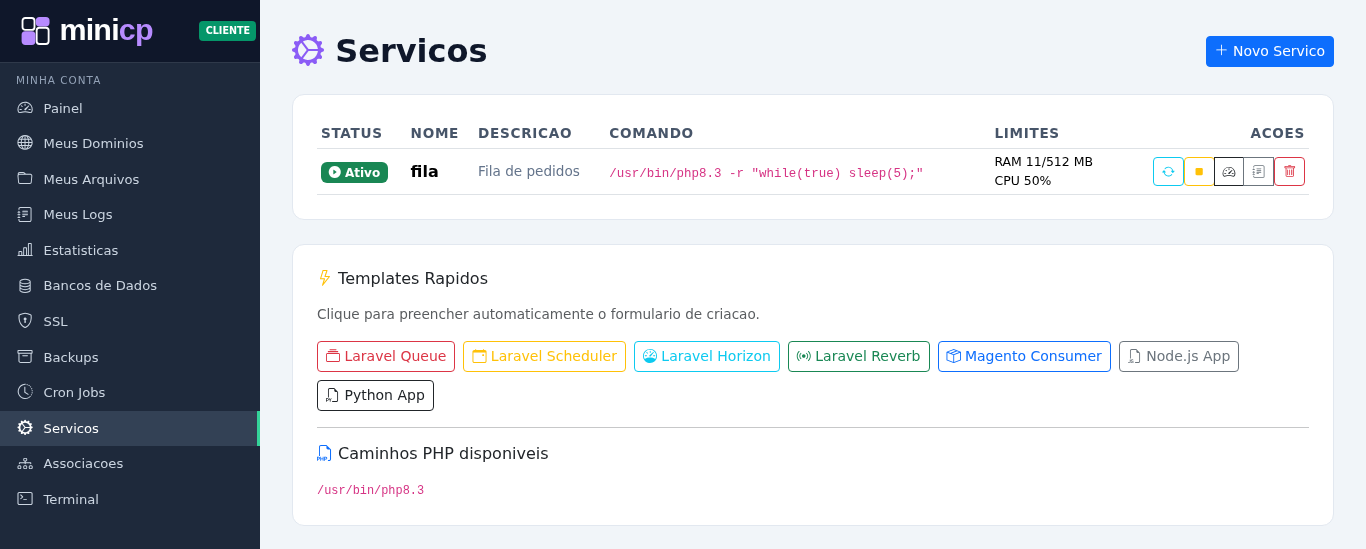
Lista de serviços
| Coluna | O que mostra |
|---|---|
| Status | Ativo, Parado ou Falhou |
| Nome | Nome curto do serviço. A etiqueta desabilitado indica que ele não sobe sozinho quando o servidor reinicia |
| Descricao | Texto livre que você definiu |
| Comando | O comando executado |
| Limites | Memória em uso / limite de memória e o limite de CPU. Serviços sem limite aparecem como sem limite |
| Acoes | Reiniciar, Parar ou Iniciar, Limites de memoria e CPU, Ver Logs e Excluir |
Cada conta pode ter até 20 serviços.
Modelos prontos (Templates Rapidos)
Clique em um modelo para abrir o formulário já preenchido com o caminho da sua conta:
| Modelo | O que roda |
|---|---|
| Laravel Queue | artisan queue:work na fila default |
| Laravel Scheduler | artisan schedule:run a cada 60 segundos (alternativa ao cron) |
| Laravel Horizon | artisan horizon |
| Laravel Reverb | artisan reverb:start (WebSockets) |
| Magento Consumer | bin/magento queue:consumers:start async.operations.all |
| Node.js App | node public_html/server.js |
| Python App | python3 public_html/app.py |
Os modelos supõem que o projeto está em public_html. Ajuste o caminho no Comando (e a Pasta de trabalho) se o seu estiver em outra pasta.
Criar um serviço
- Clique em Novo Servico ou em um dos Templates Rapidos.
- Preencha o formulário:
| Campo | Como preencher |
|---|---|
| Nome do Servico | Identificador único, só letras minúsculas, números, - e _ (até 40 caracteres). Ex.: queue-default |
| Descricao | Texto para você reconhecer o serviço |
| Comando | Comando completo, com caminhos absolutos. Não pode começar com +, !, @, - ou : (o painel recusa com "O comando nao pode comecar com + ! @ - ou :.") |
| Pasta de trabalho | Pasta onde o comando roda, relativa à sua pasta pessoal (ex.: public_html ou apps/api). Em branco: usa public_html ou, se ela não existir, a sua pasta pessoal |
| Versao PHP | Ao trocar, o painel ajusta o caminho do PHP no comando. Escolha Nenhum (nao usa PHP) para Node.js ou Python |
| Restart | Sempre (always), Apenas em falha (on-failure) ou Nunca (no) |
| Restart delay (seg) | Espera antes de religar, de 1 a 300 segundos |
| Memoria maxima (MB) | Padrão 1024. Pode subir até o teto definido pelo administrador (padrão 2048 MB) |
| CPU maxima (%) | Padrão 100 (= 1 núcleo). Pode subir até o teto definido pelo administrador (padrão 200%) |
- Clique em Criar e Iniciar.
O serviço roda com o seu usuário, dentro da Pasta de trabalho, sem poder ganhar privilégios extras (NoNewPrivileges), e já fica configurado para subir junto com o servidor.
O comando não passa por shell
O Comando é executado direto, sem shell. Por isso &&, |, >, cd e variáveis como $HOME não funcionam sozinhos. Se precisar deles, chame o shell explicitamente:
/bin/sh -c 'cd /home/cliente/app && /usr/bin/node server.js'
Para só mudar a pasta, prefira o campo Pasta de trabalho.
A saída do programa vai sempre para ~/logs/<nome>.log e os erros para ~/logs/<nome>-error.log. Não há mais campos para escolher outros arquivos.
Limites de memória e CPU
Cada serviço tem um limite próprio de memória e de CPU, e pode ter até 512 processos.
- Memória: se o serviço passar do limite, ele é encerrado e o restart automático sobe de novo. O serviço não usa swap.
- CPU: acima do limite, o serviço não é encerrado, só fica mais lento.
Além do limite de cada serviço, os serviços da conta, juntos, respeitam o limite total de CPU, RAM e processos da conta definido pelo administrador.
Mudar os limites de um serviço
- Clique no botão de limites (ícone de velocímetro) na linha do serviço.
- Ajuste Memoria (MB) e CPU (%).
- Clique em Aplicar.
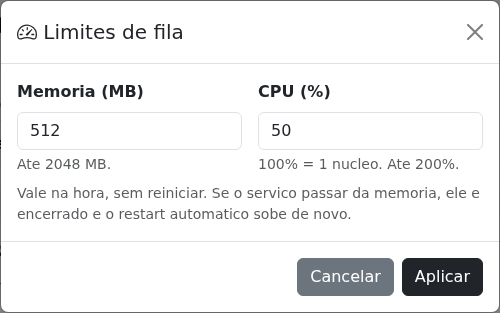
A mudança vale na hora, sem reiniciar o serviço.
Atenção: serviços criados antes da versão 2.74 aparecem como sem limite. Aplique os limites pelo botão de velocímetro e depois clique em Reiniciar uma vez: assim o serviço entra também no limite total da conta. Na versão 2.74.0 o botão de velocímetro não abria o quadro; atualize o painel para a 2.75.1 ou mais nova.
Dica: se um worker reinicia sozinho com frequência e o log não mostra erro, ele pode estar passando do limite de memória. Compare a coluna Limites e aumente a memória ou use opções como
--memorye--max-jobsnoqueue:workdo Laravel.
Passo a passo: worker de fila do Laravel
- Em Templates Rapidos, clique em Laravel Queue.
- Confira a Versao PHP (a mesma do seu domínio).
- Se usar outra fila além de
default, ajuste--queue=defaultno Comando (ex.:--queue=high,default). - Clique em Criar e Iniciar.
- Confira se o Status ficou Ativo.
Atenção: o worker carrega o código na memória. Depois de cada deploy, clique em Reiniciar no serviço para ele usar o código novo.
Passo a passo: consumidor de fila do Magento
-
Clique em Magento Consumer. O Comando já vem com o consumidor
async.operations.all:/usr/bin/php8.3 /home/cliente/public_html/bin/magento queue:consumers:start async.operations.all --max-messages=1000 -
Para outro consumidor, troque
async.operations.allno Comando pelo nome dele. -
Mude o Nome do Servico para algo como
magento-async. -
Clique em Criar e Iniciar. Crie um serviço para cada consumidor de que a loja precisa.
Passo a passo: aplicação Node.js
- Clique em Node.js App.
- Ajuste o Comando para o arquivo de entrada da sua aplicação (ex.:
/usr/bin/node /home/cliente/public_html/dist/server.js). - Se a aplicação lê arquivos relativos à pasta do projeto (como
.env), preencha a Pasta de trabalho com essa pasta. - Em Versao PHP, escolha Nenhum (nao usa PHP).
- Clique em Criar e Iniciar.
Dica: para o domínio entregar a aplicação Node.js ou o Reverb, o servidor web precisa encaminhar o tráfego para a porta da aplicação. Combine a porta com o administrador antes.
Acompanhar e corrigir
- Ver Logs mostra as últimas linhas da saída (stdout) e dos erros (stderr) da sua aplicação, além dos eventos do sistema para o serviço: quando iniciou, parou ou falhou.
- A saída completa do seu programa fica em
~/logs/<nome>.loge~/logs/<nome>-error.log. Esses arquivos são somente leitura para você (veja Logs dos seus domínios). Leia-os em Meus Arquivos ou no Terminal comtail -f ~/logs/queue-default-error.log. - Se o status ficar Falhou, confira os erros em Ver Logs e teste o mesmo comando no Terminal, a partir da mesma pasta de trabalho.
Para mudar o comando de um serviço existente, exclua-o e crie de novo com os novos dados.
Atenção: Excluir para o serviço e apaga a configuração dele. Os arquivos de log permanecem.