A tela Meus Arquivos é o gerenciador de arquivos da sua conta. Com ela você envia o site, edita arquivos, ajusta permissões, baixa, compacta e extrai arquivos e baixa código de um repositório Git, sem precisar de FTP.
Você só enxerga a sua pasta pessoal (/home/usuario) e o que está dentro dela.
Todas as operações (ver, editar, enviar, baixar, compactar, extrair, copiar, mover, criar, renomear, permissões, excluir, Git Clone, Git Pull e Permissoes Magento 2) rodam como o seu próprio usuário. Na prática:
- você só consegue mexer no que o seu usuário pode mexer;
- links simbólicos que apontam para fora da sua conta não são seguidos;
- excluir um link remove só o link, nunca o arquivo para o qual ele aponta;
- ao copiar ou compactar, atalhos (links simbólicos) são copiados como atalhos, nunca o conteúdo para onde apontam.
Navegar
- Clique no nome de uma pasta para entrar nela.
- Clique em Voltar para subir um nível.
- O caminho atual aparece acima da lista.
- Pastas com repositório Git mostram a etiqueta git.
Cada linha mostra uma caixa de seleção, Nome, Tamanho, Permissoes (em formato numérico, como 644) e Acoes.
| Botão (em Acoes) | Função |
|---|---|
| Git Pull | Atualiza o repositório (só em pastas com Git) |
| Editar | Abre o arquivo no editor |
| Visualizar | Mostra o conteúdo do arquivo, sem editar |
| Baixar | Baixa o arquivo. Em uma pasta, baixa como .zip |
| Extrair | Extrai um arquivo compactado (só em .zip, .tar, .tar.gz/.tgz, .tar.bz2 e .tar.xz) |
| Renomear | Muda o nome |
| Permissoes | Altera as permissões (chmod) |
| Excluir | Apaga o arquivo ou a pasta |
Baixar arquivos e pastas
Clique em Baixar na linha do item.
- Arquivo: o download começa direto.
- Pasta: o painel gera um
.zipna hora com todo o conteúdo e inicia o download. Esse.zipnão fica salvo na sua conta e não ocupa a cota de disco.
Dica: pastas grandes demoram para gerar o
.zip. Para sites inteiros, prefira compactar (veja abaixo) ou baixar um backup em Backups.
Selecionar vários itens
Marque a caixa de seleção de cada linha, ou a caixa do cabeçalho para selecionar tudo da pasta atual. Com itens marcados, aparece uma barra com a quantidade selecionada e os botões:
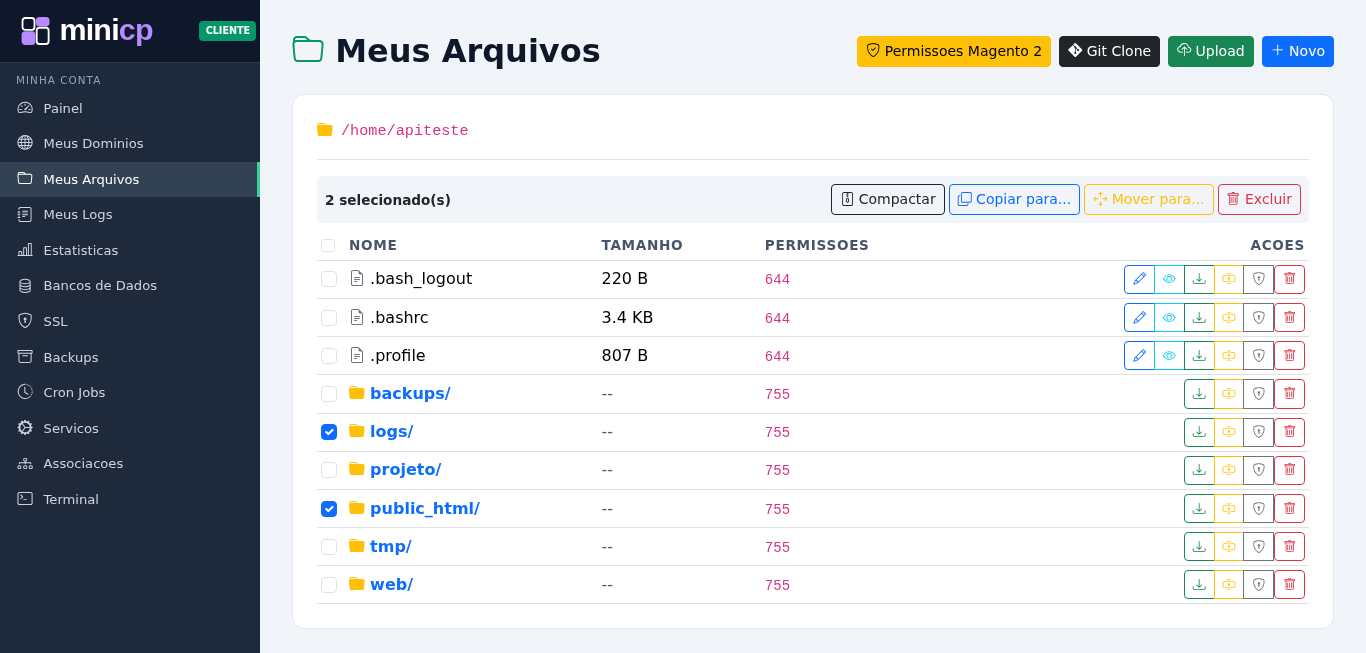
| Botão | O que faz |
|---|---|
| Compactar | Cria um .zip ou .tar.gz com os itens marcados |
| Copiar para... | Copia os itens para outra pasta |
| Mover para... | Move os itens para outra pasta |
| Excluir | Apaga todos os itens marcados de uma vez |
Compactar
- Marque os arquivos e pastas.
- Clique em Compactar.
- Digite o Nome do arquivo.
- Escolha o Formato:
- .zip: abre em qualquer sistema;
- .tar.gz: mantém as permissões, ideal para Linux.
- Confirme.
O arquivo é criado na pasta atual e conta na sua cota de disco.
Copiar e mover
- Marque os itens.
- Clique em Copiar para... ou Mover para....
- Em Pasta de destino, digite o caminho relativo à sua pasta pessoal (ex.:
public_html/antigo). A pasta precisa existir. - Clique em Confirmar.
Nada é sobrescrito: se um item com o mesmo nome já existe no destino, ele é pulado e aparece na lista de itens não copiados ou não movidos.
Extrair arquivos compactados
O botão Extrair aparece nos arquivos .zip, .tar, .tar.gz, .tgz, .tar.bz2 e .tar.xz.
- Clique em Extrair na linha do arquivo.
- Escolha as opções:
- Extrair numa pasta com o nome do arquivo (marcada por padrão): cria uma pasta com o nome do arquivo e extrai dentro dela. Desmarcada, extrai direto na pasta atual.
- Sobrescrever arquivos que ja existem (desmarcada por padrão): marque para substituir arquivos com o mesmo nome.
- Clique em Extrair.
O arquivo compactado continua lá depois de extrair. Os arquivos extraídos ficam com a sua conta como dona e ocupam espaço na cota.
Enviar arquivos (Upload)
- Entre na pasta de destino.
- Clique em Upload.
- Escolha Arquivos ou Pasta (para enviar uma pasta inteira com subpastas).
- Arraste os itens para a área indicada ou clique para selecionar.
- Para enviar um
.zip,.tar.gzou.tgze já extrair, marque Descompactar apos upload. - Clique em Enviar.
Atenção: o limite é de 100 MB por envio. Para sites grandes, compacte em
.zip, envie e marque Descompactar apos upload. A extração sobrescreve arquivos com o mesmo nome, e o arquivo compactado é apagado ao final.
Os arquivos extraídos ficam sempre com a sua conta como dona. O dono e os bits especiais (setuid) gravados no arquivo compactado não são preservados.
Dica: nomes de arquivo com caracteres especiais (parênteses,
@,+,#e outros) têm esses caracteres removidos no envio. Prefira nomes com letras, números, hífen, ponto e sublinhado.
Criar arquivo ou pasta
- Clique em Novo.
- Em Tipo, escolha Arquivo ou Pasta.
- Digite o Nome (ex.:
index.htmlounova-pasta). - Clique em Criar.
Editar um arquivo
- Clique em Editar na linha do arquivo.
- Altere o conteúdo. Use Word Wrap para quebrar linhas longas e Tela Cheia para ampliar o editor.
- Clique em Salvar ou use Ctrl+S.
O editor salva sem fechar a janela: aparece "Salvo às HH:MM:SS" e você pode continuar editando. Para sair, feche a janela.
O final de linha do arquivo é mantido: arquivos com quebra de linha Unix (LF) continuam LF, e arquivos com quebra Windows (CRLF) continuam CRLF.
Atenção: o editor não abre arquivos acima de 2 MB nem arquivos binários. Para eles, como dumps SQL, logs grandes e imagens, use Baixar, SFTP ou o Terminal (SSH).
Renomear e excluir
- Renomear: clique no botão, digite o Novo nome e confirme.
- Excluir: clique no botão e confirme. Pastas são apagadas com todo o conteúdo. Em um link simbólico, só o link é apagado.
- Para apagar vários itens de uma vez, marque-os e use Excluir na barra de seleção.
Atenção: não existe lixeira. Arquivos excluídos não podem ser recuperados pelo painel. Se precisar de uma versão anterior, veja Backups e restauração.
Os arquivos de log em ~/logs (dos domínios, do PHP-FPM, das apps Node.js e dos serviços) são somente leitura: não podem ser editados nem excluídos por aqui. Para esvaziá-los, use Limpar Logs Antigos em Meus Logs.
Permissões
- Clique em Permissoes na linha do item.
- Em Permissao (octal), digite o valor, por exemplo:
755: pastas e scripts executáveis;644: arquivos comuns;600: arquivos sigilosos, como.env.
- Para aplicar em tudo dentro de uma pasta, marque Aplicar recursivamente.
- Clique em Aplicar.
Atenção: arquivos que pertencem a outro usuário (por exemplo, criados pelo root) podem dar erro de permissão. Nesse caso, peça ao administrador para aplicar as permissões da conta (botão Aplicar permissoes em Usuarios) ou use Permissoes Magento 2 se o arquivo estiver em
public_html.
Permissoes Magento 2
O botão Permissoes Magento 2, no topo, corrige de uma vez as permissões de todo o public_html: pastas 755 e arquivos 644, e devolve a posse de tudo para a sua conta. Use depois de enviar ou extrair uma loja.
Arquivos que já eram executáveis continuam executáveis (755), como scripts .sh e os de vendor/bin. O bin/magento e o artisan sempre ficam com 755, então você pode rodá-los direto no Terminal depois de usar o botão.
Clonar um repositório (Git Clone)
- Clique em Git Clone.
- Em URL do Repositorio, informe o endereço HTTPS ou SSH (ex.:
https://github.com/empresa/site.git). - Em Diretorio destino, informe a pasta relativa à sua pasta pessoal (ex.:
public_html). Vazio: o painel usapublic_html/nome-do-repositorio. - Opcional: Branch (ex.:
main) e Depth (clone raso, ex.:1, mais rápido). O nome da branch aceita só letras, números e. _ / -. - Clique em Clonar e acompanhe a saída em Output.
O clone roda como o seu usuário, então os arquivos já ficam com a sua conta como dona. O tempo limite é de 30 minutos.
Dica: o Git só clona em pasta vazia ou inexistente. Para repositórios privados, use o endereço SSH e cadastre uma chave da sua conta como chave de deploy no GitHub ou GitLab. Crie a chave no Terminal com
ssh-keygen -t ed25519e copie o conteúdo de~/.ssh/id_ed25519.pub.
Se o repositório for privado e não houver credencial (chave ou token), o clone falha na hora com a mensagem de erro, em vez de ficar travado esperando senha. Se você usar um token na URL HTTPS, ele não aparece na tela nem no registro de auditoria.
Atualizar um repositório (Git Pull)
- Na pasta marcada com git, clique no botão Git Pull.
- Acompanhe o resultado na janela. "Pull concluido com sucesso!" indica que o código foi atualizado.
O pull roda como o seu usuário, com tempo limite de 15 minutos, e só avança o código (fast-forward). Se o repositório no servidor tiver commits locais que divergem do remoto, o pull falha e nada é mesclado: resolva pelo Terminal (SSH), por exemplo com git status e git log, antes de tentar de novo.
Depois do pull, rode os comandos da aplicação (migrações, cache) no Terminal e faça o Reload do PHP-FPM em Meus Dominios.