A tela Backups lista as cópias de segurança da sua conta. Com ela você baixa um backup, gera um novo na hora e restaura arquivos ou bancos MySQL.
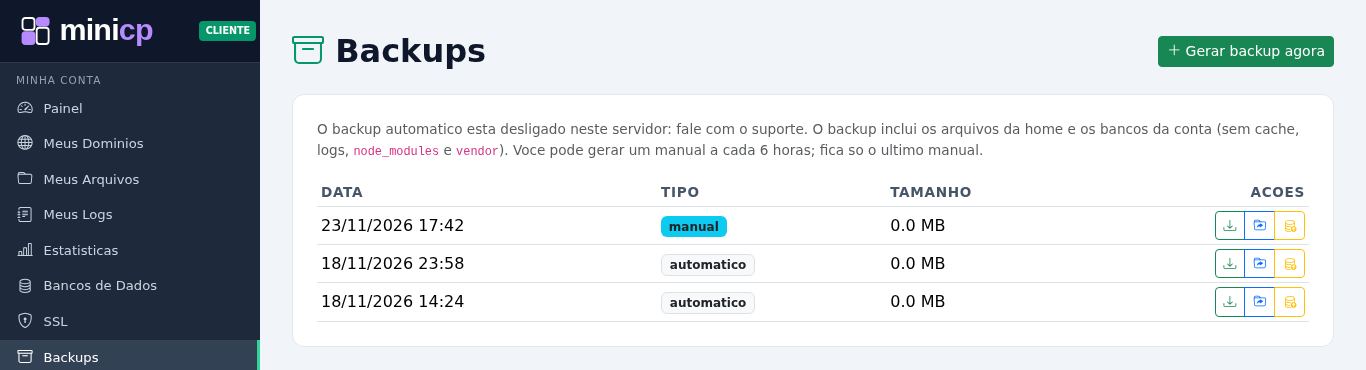
Lista de backups
| Coluna | O que mostra |
|---|---|
| Data | Quando o backup foi feito |
| Tipo | automatico ou manual |
| Tamanho | Tamanho do arquivo |
| Acoes | Baixar, Restaurar arquivos e Restaurar banco |
Baixar entrega o backup completo em .tar.gz.
O que entra no backup
- Os arquivos da sua pasta pessoal.
- Os bancos de dados da conta.
Ficam de fora pastas de cache, logs, node_modules e vendor. Elas são recriadas pela aplicação ou pelo composer install / npm install.
Backup automático
O backup automático roda todo dia, no horário definido pelo administrador, e guarda os mais recentes. A página mostra o horário e quantos backups são mantidos.
Se o backup automático estiver desligado no servidor, a página mostra um aviso. Nesse caso, gere backups manuais e fale com o suporte.
Gerar backup agora
- Clique em Gerar backup agora.
- Acompanhe o Andamento na própria página.
Regras:
- No máximo 1 backup manual a cada 6 horas.
- Fica guardado só o último backup manual. Gerar um novo apaga o manual anterior, mas não mexe nos automáticos.
Dica: gere um backup manual antes de uma atualização grande do site, como um upgrade do Magento ou do Laravel.
Restaurar arquivos
- Clique em Restaurar arquivos na linha do backup.
- Em O que restaurar, deixe em branco para restaurar tudo ou informe um caminho (ex.:
public_htmloupublic_html/app/config). - Em Restaurar em, escolha:
- Numa pasta nova (padrão, mais seguro): os arquivos vão para uma pasta
restauracao-AAAAMMDDHHMMSSdentro da sua pasta pessoal. Depois você copia o que precisar em Meus Arquivos. - Por cima dos arquivos atuais: substitui os arquivos atuais pelos do backup. Arquivos criados depois do backup não são apagados.
- Numa pasta nova (padrão, mais seguro): os arquivos vão para uma pasta
- Clique em Restaurar.
A restauração ocupa espaço na sua cota de disco. Se o caminho informado não existir no backup, aparece o erro "esse caminho não existe no backup".
Atenção: restaurar por cima não tem volta. Na dúvida, use Numa pasta nova e compare antes.
Restaurar um banco
- Clique em Restaurar banco na linha do backup.
- Em Banco no backup, escolha o banco MySQL que está no backup.
- Escolha o banco de destino, um banco da sua conta. Ele precisa existir: se não existir, crie antes em Bancos de dados MySQL.
- Clique em Restaurar.
As tabelas do backup substituem as tabelas atuais do banco de destino. Tabelas que não estão no backup continuam no banco.
Bancos PostgreSQL não são restaurados por aqui: peça ao suporte.
Limites
- Só uma restauração ou um backup por vez em cada conta. Espere terminar antes de iniciar outro.
- O backup não substitui uma cópia sua: baixe periodicamente os backups importantes.