A tela Bancos de Dados cria e administra os bancos MySQL da sua conta e os usuários que acessam esses bancos. Também exporta e importa bancos, sem precisar do phpMyAdmin.
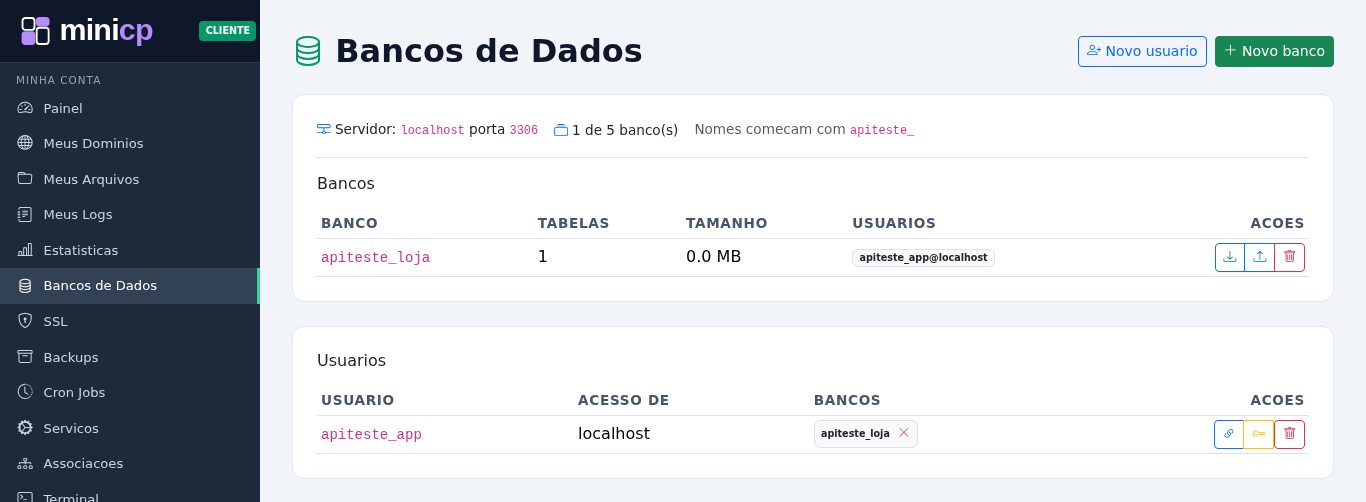
O que aparece no topo
- Servidor:
localhost, porta3306. Use esses dados no.envou na configuração do site. - Quantos bancos a conta já tem e o limite. O padrão é 5, definido pelo administrador. Se o limite for
0, a conta não cria bancos pela área do cliente: peça ao suporte.
O tamanho dos bancos não entra na cota de disco da sua pasta pessoal.
Prefixo dos nomes
Os nomes de bancos e de usuários sempre começam com o prefixo da conta: o nome da conta seguido de _. Se o nome da conta tiver hífen, ele vira _ no prefixo.
Exemplo: na conta minha-loja, o prefixo é minha_loja_. Você digita só o resto do nome (ex.: site) e o banco fica minha_loja_site.
O resto do nome aceita letras minúsculas, números e _, até 32 caracteres.
Criar um banco
- Clique em Novo banco.
- Digite o nome (sem o prefixo).
- Opcional: marque Criar um usuario com o mesmo nome e senha gerada.
- Opcional: marque Permitir conexao de outros servidores (host %). Sem essa opção, o usuário só conecta a partir do próprio servidor (
localhost), que é o recomendado. - Clique em Criar.
O banco é criado com charset utf8mb4.
Atenção: a senha gerada aparece uma única vez, logo depois de criar. Anote ou copie para o
.envna hora.
Criar um usuário
- Clique em Novo usuario.
- Digite o nome (sem o prefixo).
- Digite uma Senha ou deixe o painel gerar uma. A senha digitada precisa ter de 8 a 128 caracteres, sem aspas, crase nem barra invertida.
- Opcional: escolha um banco para já associar, com acesso completo ou Somente leitura.
- Clique em Criar.
Dar e tirar acesso a um banco
- Associar: na linha do usuário, clique em Associar, escolha o banco e o tipo de acesso (completo ou Somente leitura) e confirme.
- Remover a associação: clique no X ao lado do nome do banco, na linha do usuário. O usuário continua existindo, só perde o acesso àquele banco.
Use Somente leitura para relatórios, BI ou integrações que só consultam dados.
Trocar senha e apagar usuário
- Trocar senha: clique em Trocar senha na linha do usuário e informe a nova senha (ou gere uma).
- Apagar: remove o usuário. Só é possível apagar usuários com o prefixo da conta.
Atenção: depois de trocar a senha, atualize o
.envou a configuração do site. Até lá, o site não consegue conectar no banco.
Apagar um banco
- Clique em Apagar na linha do banco.
- Digite o nome completo do banco para confirmar.
- Clique em Apagar banco.
Todos os dados do banco são apagados. Os usuários que tinham acesso continuam existindo.
Atenção: não há como desfazer pelo painel. Exporte o banco antes, se tiver dúvida. Também é possível recuperar a partir de um backup (veja Backups e restauração).
Exportar um banco
Clique em Exportar na linha do banco. O painel baixa um arquivo .sql.gz gerado com mysqldump, incluindo rotinas (procedures e functions) e triggers.
Importar um banco
- Clique em Importar na linha do banco de destino.
- Escolha um arquivo
.sqlou.sql.gzde até 100 MB. - Confirme e aguarde.
Como funciona:
- Tabelas com o mesmo nome são substituídas se o arquivo tiver
DROP TABLE(o padrão domysqldump). Tabelas que não estão no arquivo ficam como estão. - A importação roda com um usuário interno do painel que só acessa os bancos da sua conta. Comandos que mexem em outros bancos ou criam usuários são recusados.
- Cláusulas
DEFINERdo arquivo são ignoradas.
Dica: para dumps maiores que 100 MB, fale com o suporte.
Usar o banco no site
No .env do Laravel, por exemplo:
DB_CONNECTION=mysql
DB_HOST=localhost
DB_PORT=3306
DB_DATABASE=minha_loja_site
DB_USERNAME=minha_loja_site
DB_PASSWORD=a-senha-do-usuario
Você também pode cadastrar o banco em Associações e arquivo .env para testar a conexão e gerar o .env.