O painel pode ser acessado por HTTPS na mesma porta 5000, com criptografia entre o navegador e o servidor. Se o servidor não tem um domínio com certificado, o painel gera um certificado autoassinado que vale para o IP. Disponível a partir da versão 2.77.0.
Acesse em Sistema → Configuracoes, aba Servidor Web, bloco HTTPS do painel.
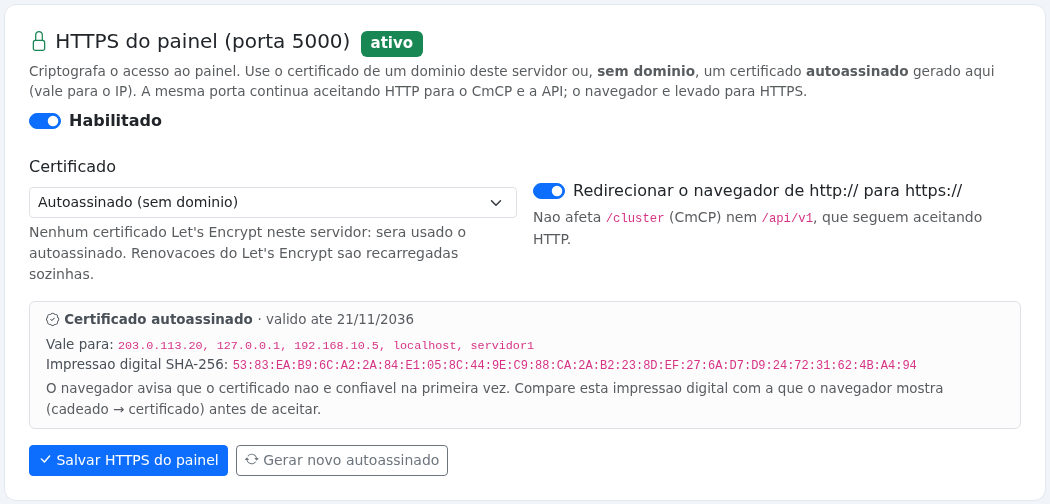
Ligar
- Marque Habilitado.
- Em Certificado, escolha:
- Autoassinado (sem dominio), para acessar pelo IP ou quando não há domínio;
- Dominio: nome (Let's Encrypt), se o servidor já tem certificado para o nome que você vai usar no navegador.
- Deixe Redirecionar o navegador de http:// para https:// ligado.
- Clique em Salvar HTTPS do painel e confirme.
O painel reinicia e, em alguns segundos, abre em https://endereco:5000.
Dica: o certificado de domínio precisa cobrir o nome digitado no navegador. Se você acessa pelo IP, use o autoassinado.
Certificado autoassinado
É gerado na hora de ligar, vale por 10 anos e cobre os IPs do servidor, 127.0.0.1, localhost e o hostname. O quadro abaixo das opções mostra:
| Campo | Uso |
|---|---|
| Vale para | IPs e nomes que o certificado cobre |
| Impressao digital SHA-256 | Identidade do certificado, para conferir no navegador |
| valido ate | Data de expiração |
Como ninguém de fora assinou o certificado, o navegador mostra um aviso na primeira vez ("Sua conexão não é particular" ou parecido). Para aceitar com segurança:
- No aviso, abra os detalhes do certificado (no Chrome, clique em Não seguro → Certificado).
- Compare a impressão digital SHA-256 com a que aparece no painel.
- Se for igual, clique em Avançado → Continuar.
Se o IP ou o hostname do servidor mudar, clique em Gerar novo autoassinado. A impressão digital muda e o navegador avisa de novo.
Certificado do domínio
A lista mostra os domínios com certificado Let's Encrypt neste servidor. Quando o certificado é renovado, o painel passa a usar o novo sozinho, sem reiniciar.
O que continua por HTTP
A porta 5000 atende HTTPS e HTTP ao mesmo tempo:
- o navegador que entra por
http://é levado parahttps://; - o CmCP (
/cluster) e a API (/api/v1) continuam aceitandohttp://, então nada precisa ser mudado neles. Se quiser, troque o endereço do servidor no CmCP parahttps://: ele aceita o certificado autoassinado.
Desligar
Desmarque Habilitado e salve. O painel reinicia e volta a funcionar só por http://.
Atenção: se o painel não conseguir carregar o certificado ao iniciar, ele sobe só com HTTP para você não perder o acesso.
Auditoria
As mudanças ficam na Auditoria como panel_ssl (ligado ou desligado, com o certificado escolhido) e panel_ssl_regen (novo autoassinado).